1 로그인 · 회원가입
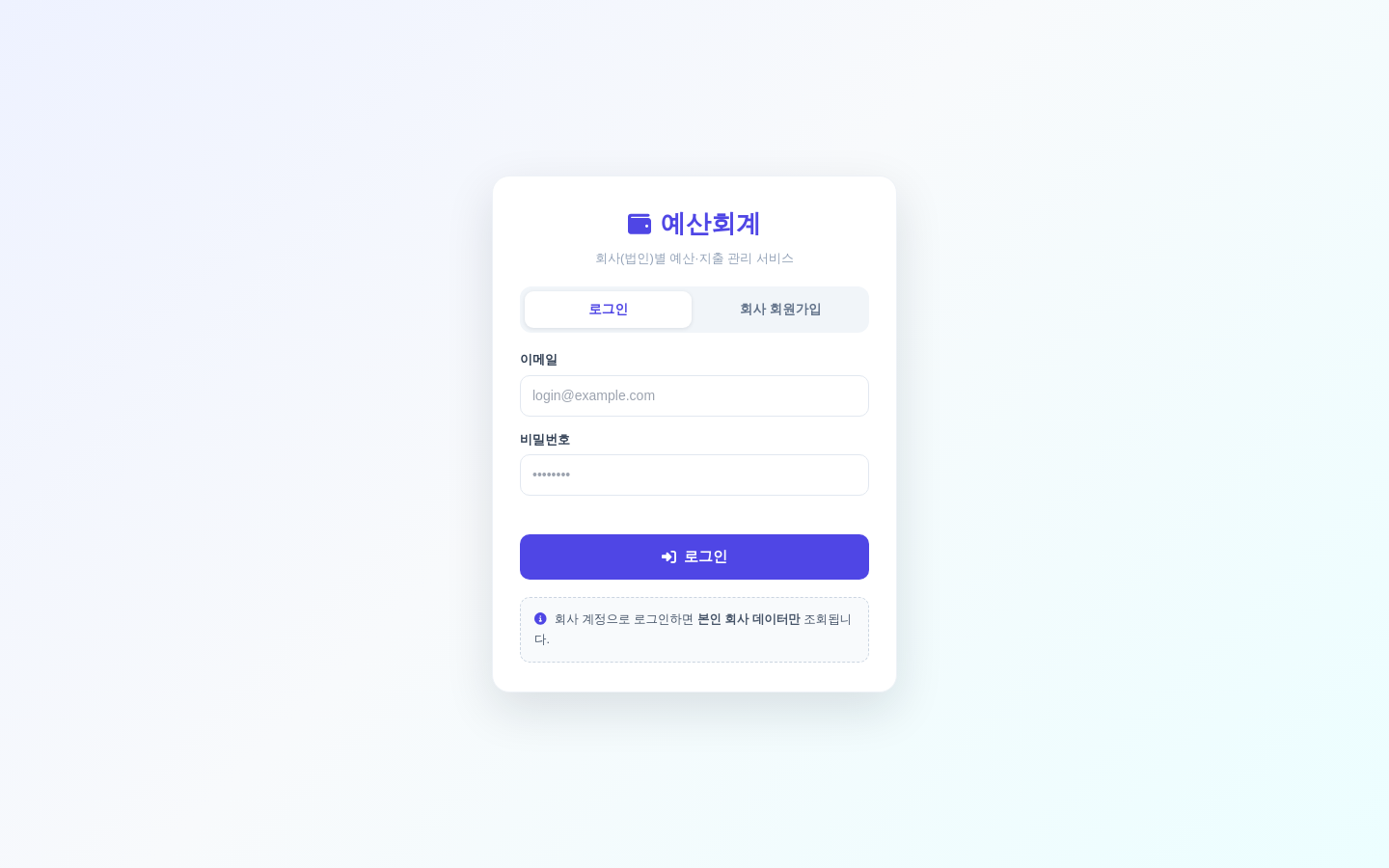
첫 화면에서 회사 계정으로 로그인합니다. 계정이 없으면 회사 회원가입으로 1개월 무료 체험이 시작됩니다.
- 이메일에 회사메일 입력
- 비밀번호 입력 후 로그인 버튼 클릭
- 로그인하면 회사명 의 데이터만 조회됩니다 (회사별 데이터 완전 분리)
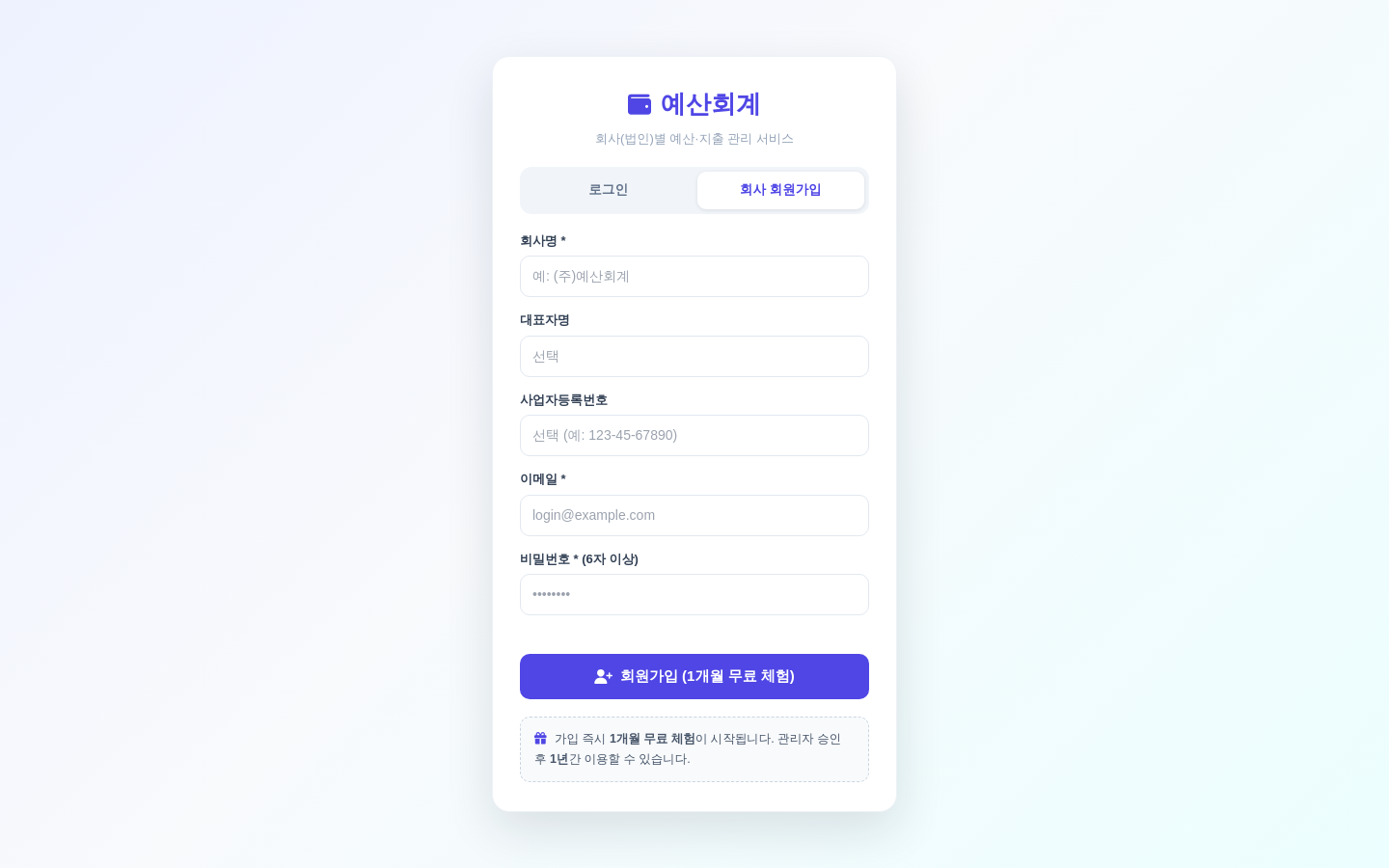
회사 회원가입
로그인 화면에서 “회사 회원가입” 탭으로 이동 → 회사명·대표자명·사업자등록번호·이메일·비밀번호(6자 이상) 입력 → 가입 즉시 1개월 무료 체험 시작, 관리자 승인 후 1년 이용.
2 화면 구성
로그인하면 좌측 메뉴와 상단 바, 본문으로 구성됩니다.

좌측 메뉴
| 메뉴 | 용도 |
|---|---|
| 대시보드 | 예산·지출 현황 요약 |
| 예산 구축 | 대항목·소항목별 예산 배정 |
| 지출 내역 | 지출 등록·조회, 엑셀·결의서 |
| 간이장부 | 수입 등록 + 현금출납부 |
| 사업 관리 | 사업 생성·사업별 집계 |
| 카테고리 | 대항목 / 소항목 관리 |
| 계정과목 | 수입·지출 계정과목 관리 |
| 보고서 | 수입지출명세서 조회·인쇄 |
| 설정 | 회사 정보·문서·비밀번호 |
| 관리자 | 회사 관리 · 승인 (관리자만) |
| 도움말 | 본 도움말 페이지로 이동 |
상단 바
| 요소 | 설명 |
|---|---|
| 이용기간 배지 | 예: 이용중 · 390일 남음 (체험중/만료 시 색상 변화) |
| 회사 선택기 | (관리자만) 조회할 회사 전환 |
| 사업 선택기 | 전체 사업 (통합) 또는 특정 사업 선택 |
| 연도 선택기 | 예: 2026 년 — 조회 기준 연도 |
| 사용자 메뉴 | 회사명 클릭 → 로그인 정보 + 로그아웃 |
3 대시보드
예산·지출 현황을 한눈에 확인합니다. (예시: 회사명 / 2026년)
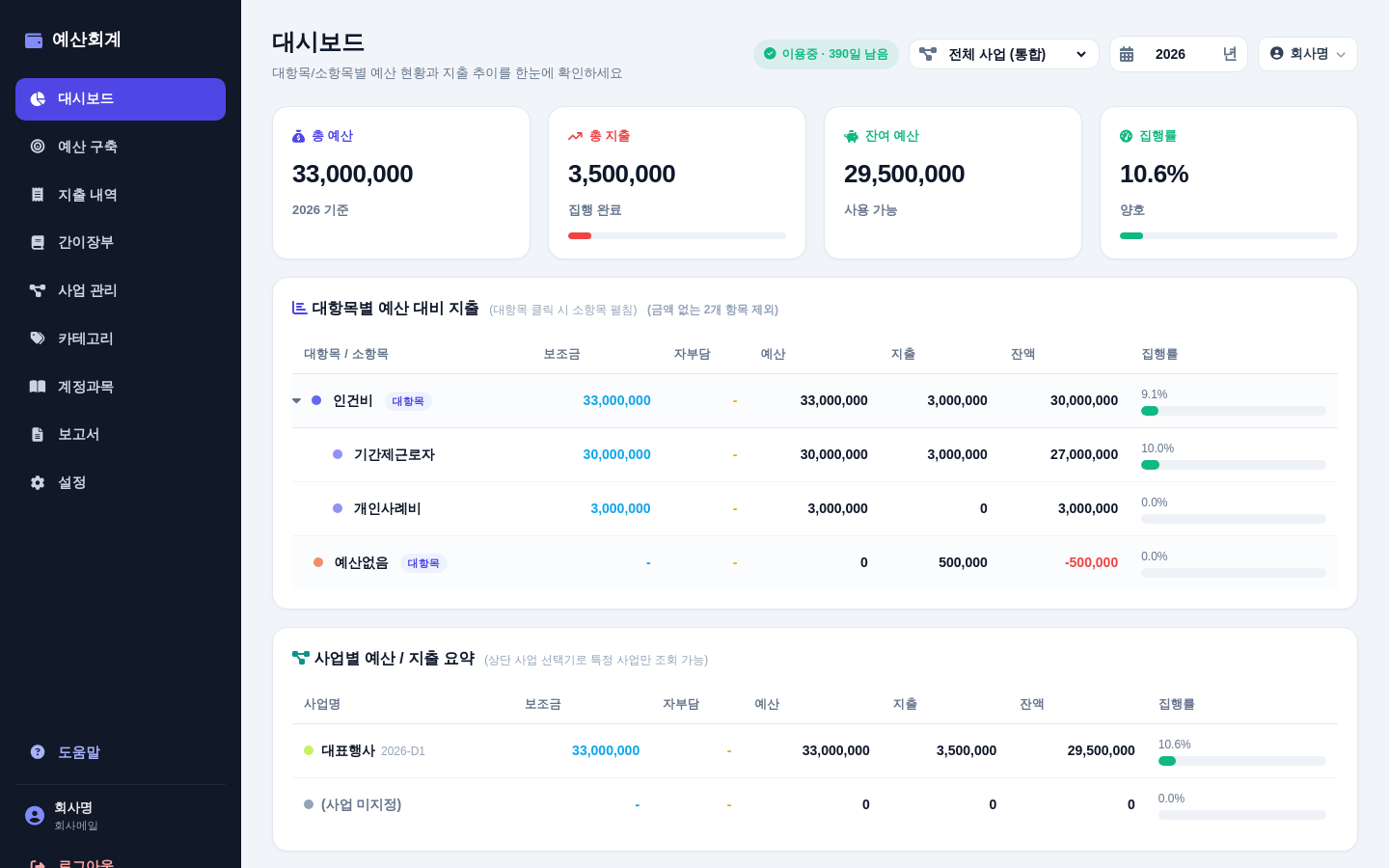
상단 KPI 카드 (실제 예시 값)
| 항목 | 값 | 설명 |
|---|---|---|
| 총 예산 | 33,000,000 | 2026 기준 |
| 총 지출 | 3,500,000 | 집행 완료 |
| 잔여 예산 | 29,500,000 | 사용 가능 |
| 집행률 | 10.6% | 양호 (80%↑ 주의, 100%↑ 초과) |
“대항목별 예산 대비 지출” 표
- 컬럼: 대항목 / 소항목 · 보조금 · 자부담 · 예산 · 지출 · 잔액 · 집행률
- 대항목 행을 클릭하면 소항목이 펼쳐집니다.
- 금액(예산·지출·보조금·자부담)이 모두 0인 항목은 자동 제외되고 표 제목에 (금액 없는 N개 항목 제외)로 표기됩니다.
“사업별 예산 / 지출 요약” 표
예시) 대표행사(2026-D1) — 보조금 33,000,000 · 예산 33,000,000 · 지출 3,500,000 · 잔액 29,500,000 · 집행률 10.6%
4 사업 관리
사업(프로젝트)을 만들고 사업별 예산·지출을 집계합니다.
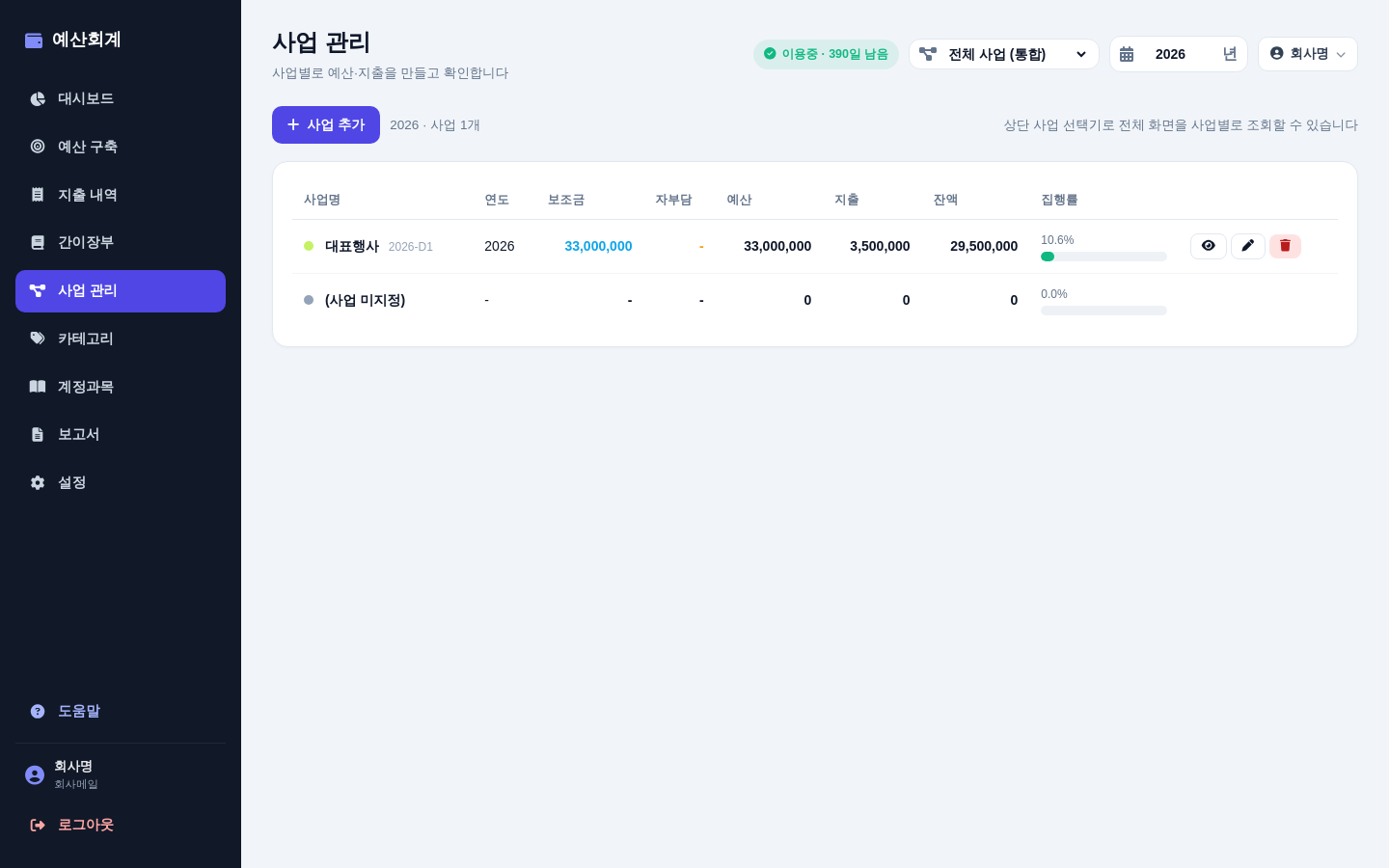
- “사업 추가” → 사업명(필수), 코드, 연도, 비고 입력 후 저장 (예: 대표행사 / 2026-D1 / 2026)
- 표에서 각 사업의 보조금 · 자부담 · 예산 · 지출 · 잔액 · 집행률 확인
- ✎ 수정 / 🗑 삭제 — 삭제해도 연결된 예산·지출은 지워지지 않고 “(사업 미지정)” 으로 이동
- 👁 보기 — 해당 사업만 조회되도록 상단 사업 선택기가 바뀝니다
- 상단 사업 선택기에서 전체 사업 (통합) 을 고르면 전 사업 합계로 조회
5 카테고리 (대항목·소항목)
예산·지출의 분류 체계를 만드는 곳입니다.
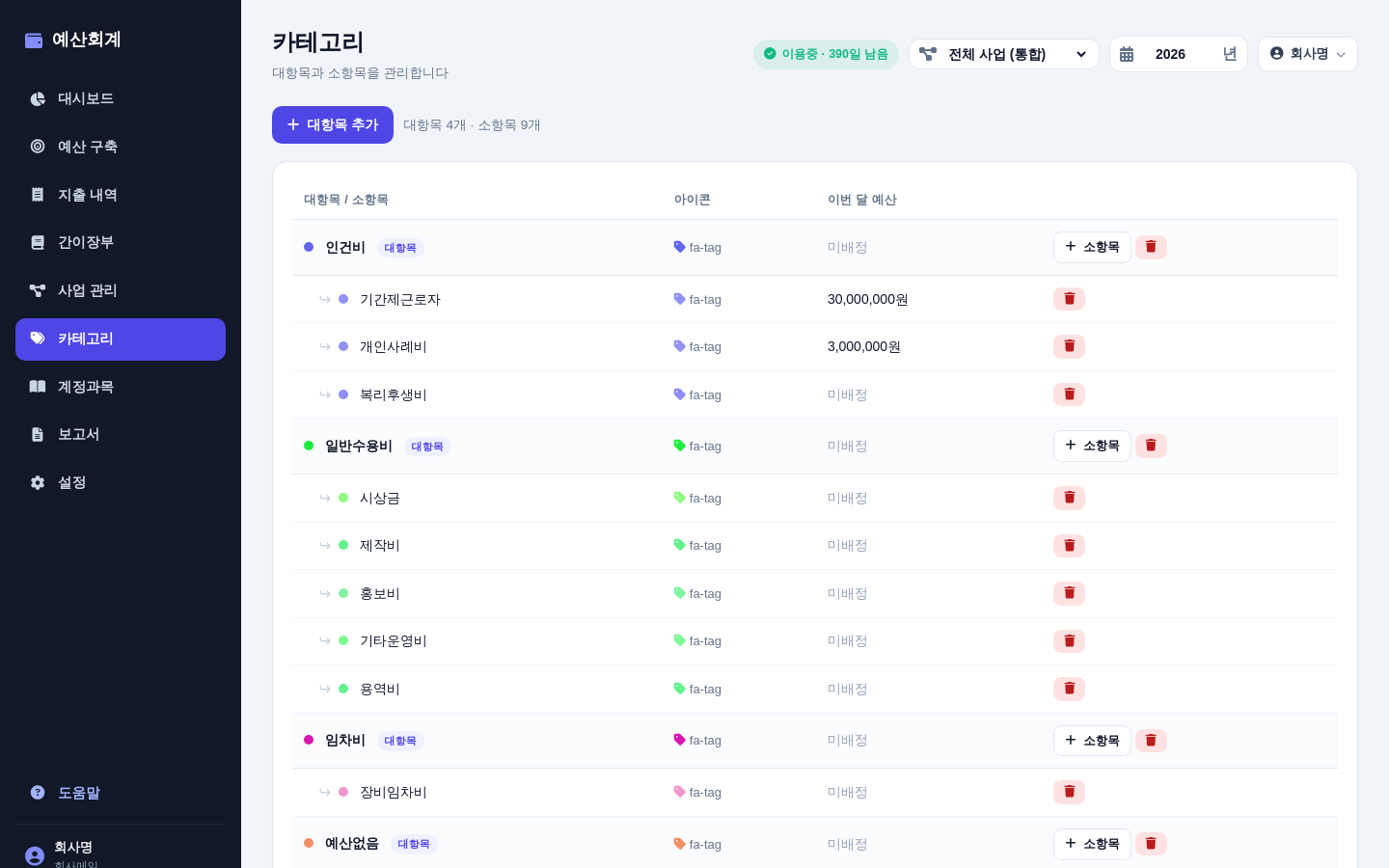
예시 구조 (회사)
| 대항목 | 소항목 |
|---|---|
| 인건비 | 기간제근로자 · 개인사례비 · 복리후생비 |
| 일반수용비 | 시상금 · 제작비 · 홍보비 · 기타운영비 · 용역비 |
| 임차비 | 장비임차비 |
| 예산없음 | — |
- “대항목 추가” → 대항목 생성 (예: 인건비)
- 대항목 옆 “소항목” 버튼 → 하위 소항목 추가 (예: 기간제근로자)
- 항목 왼쪽 ▲▼ 버튼 으로 순서 변경 (서버에 저장되어 화면·엑셀에 반영)
6 예산 구축
대항목·소항목별 예산을 배정합니다. 수량·단가·기간을 입력하면 자동 계산됩니다.
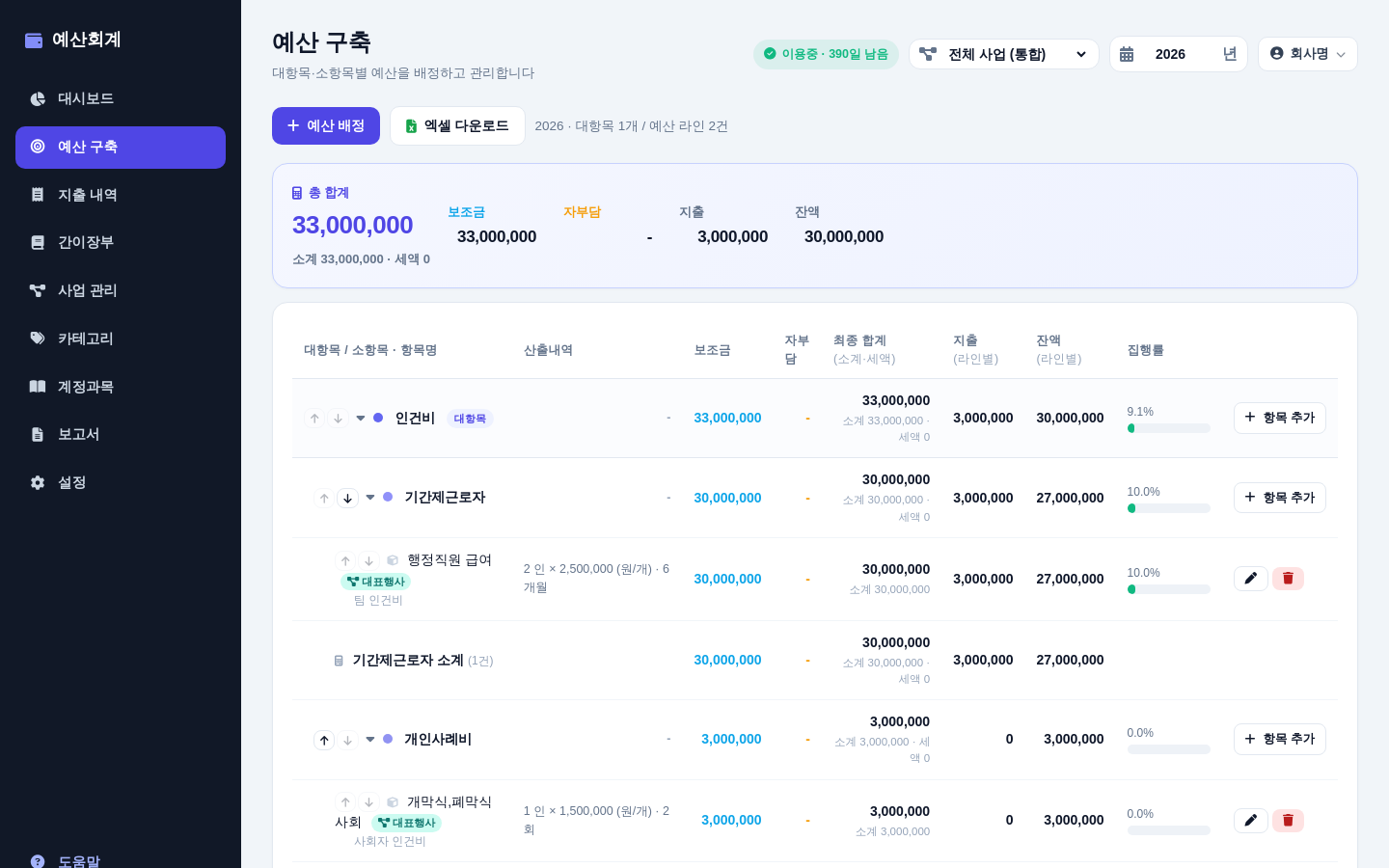
예시 (회사) / 2026 / 대표행사)
| 항목 | 최종항목명 | 최종 합계 | 보조금 |
|---|---|---|---|
| 인건비 › 기간제근로자 | 행정직원 급여 | 30,000,000 | 30,000,000 |
| 인건비 › 개인사례비 | 개막식,폐막식 사회 | 3,000,000 | 3,000,000 |
| 합계 | 33,000,000 | 33,000,000 | |
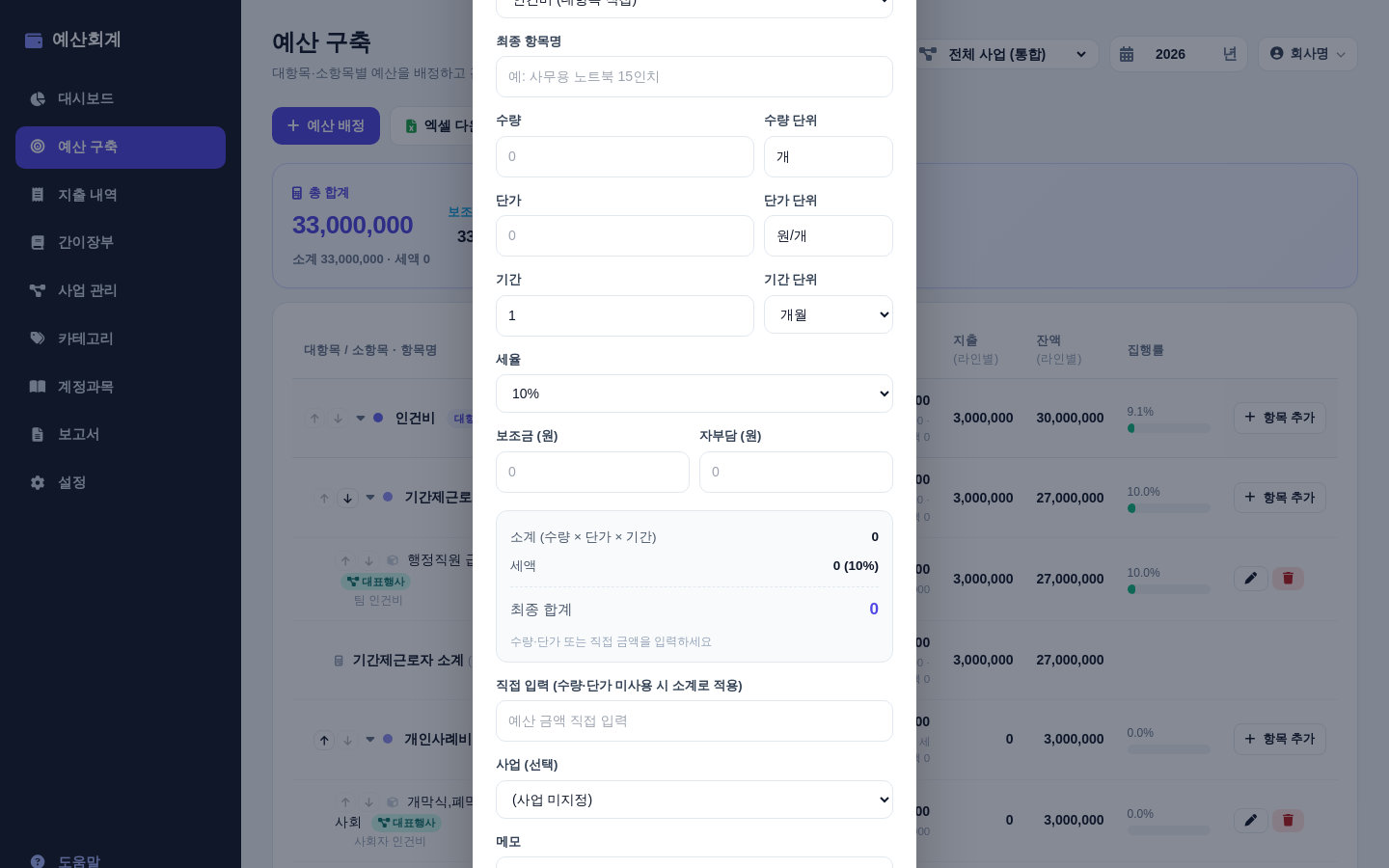
예산 라인 추가 순서
- 원하는 대항목/소항목의 “항목 추가” 버튼 클릭
- 최종항목명 입력 (예: 행정직원 급여)
- 수량(+단위) · 단가(+단위) · 기간(+단위) 입력 → 소계·세액·최종 합계 실시간 자동 계산
- 수량·단가 없이 금액만 직접 입력도 가능 · 세율은 10% 또는 없음(0%)
- 보조금 / 자부담 입력 · 사업(선택) 지정 (예: 대표행사)
7 지출 내역
지출을 등록·조회하고, 엑셀 다운로드와 지출결의서 출력을 지원합니다.
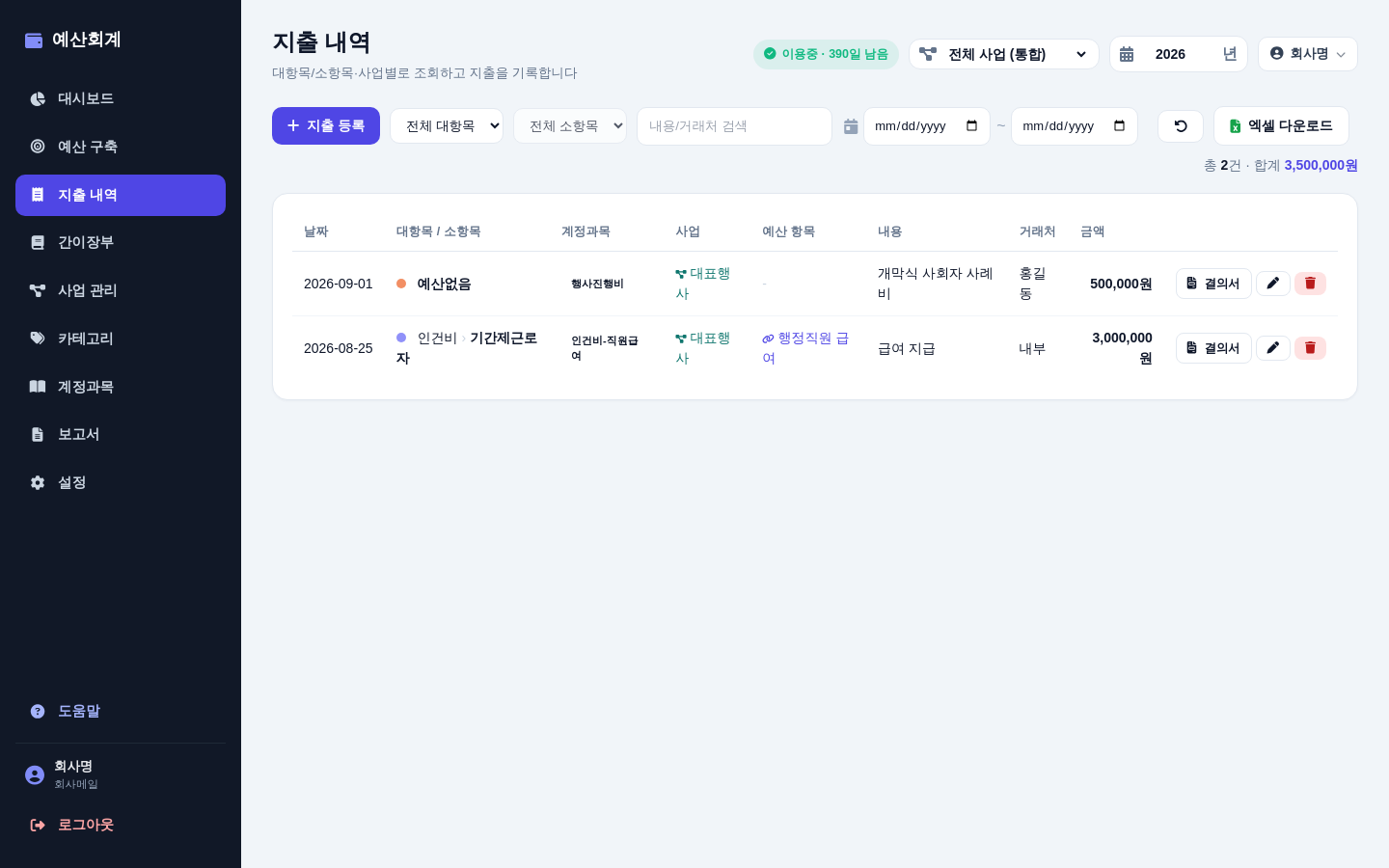
예시 (회사) / 2026)
| 지출일자 | 대항목 › 소항목 | 내용 | 거래처 | 금액 |
|---|---|---|---|---|
| 2026-08-25 | 인건비 › 기간제근로자 | 급여 지급 | 내부 | 3,000,000 |
| 2026-09-01 | 인건비 › 개인사례비 | 개막식 사회자 사례비 | 홍길동 | 500,000 |
| 합계 | 3,500,000 | |||
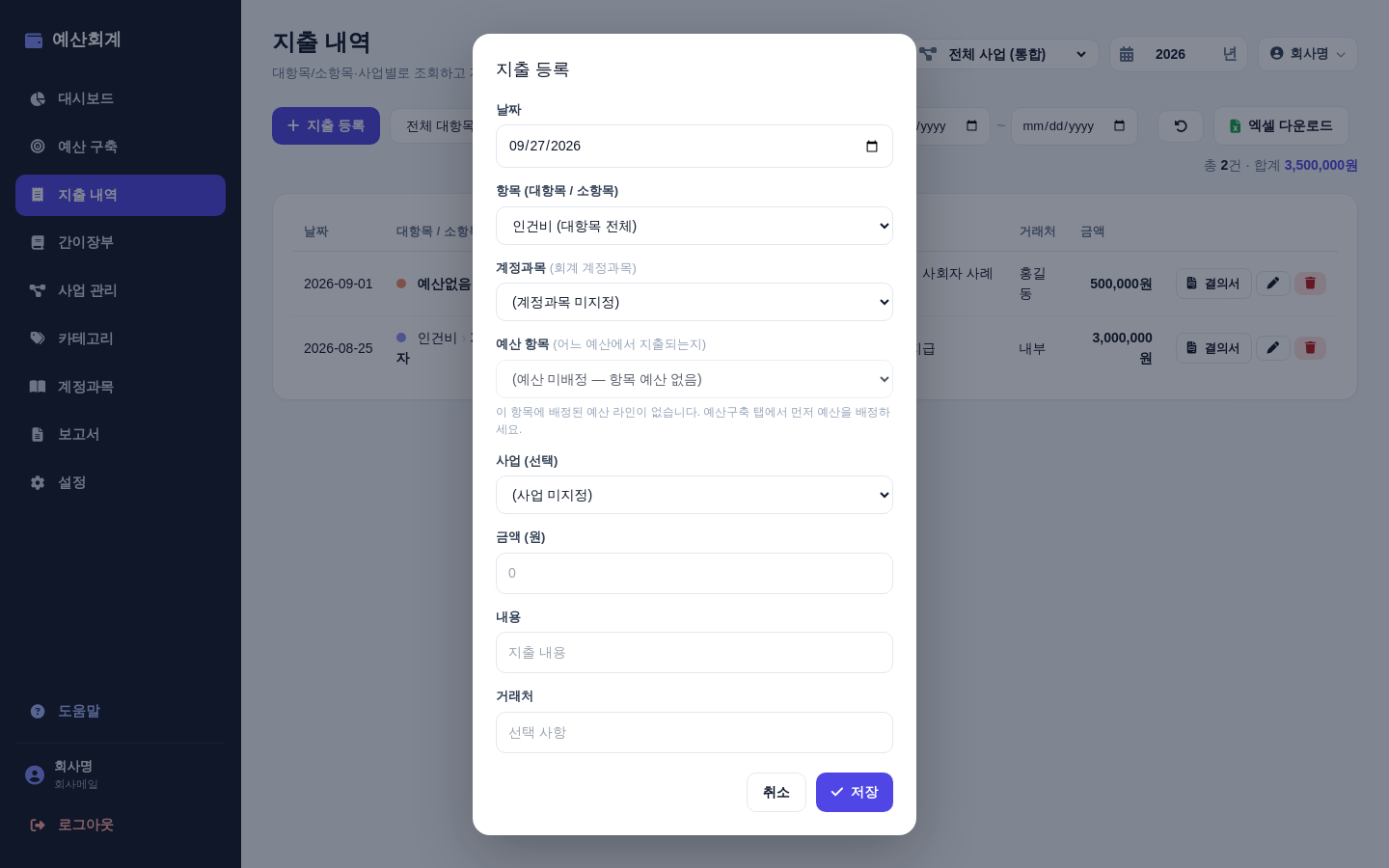
지출 등록
- 지출 일자 (예: 2026-09-01)
- 항목 — 하나의 목록에서 대항목 › 소항목 형태로 선택
- 계정과목 — 예: 행사진행비
- 예산 항목 — 어느 예산 라인에서 지출되는지 선택 (예산액/잔액 표시)
- 사업(선택) · 금액 · 지출 내용 · 거래처 입력
8 계정과목
수입·지출의 세부 계정과목을 전용 화면에서 관리합니다.
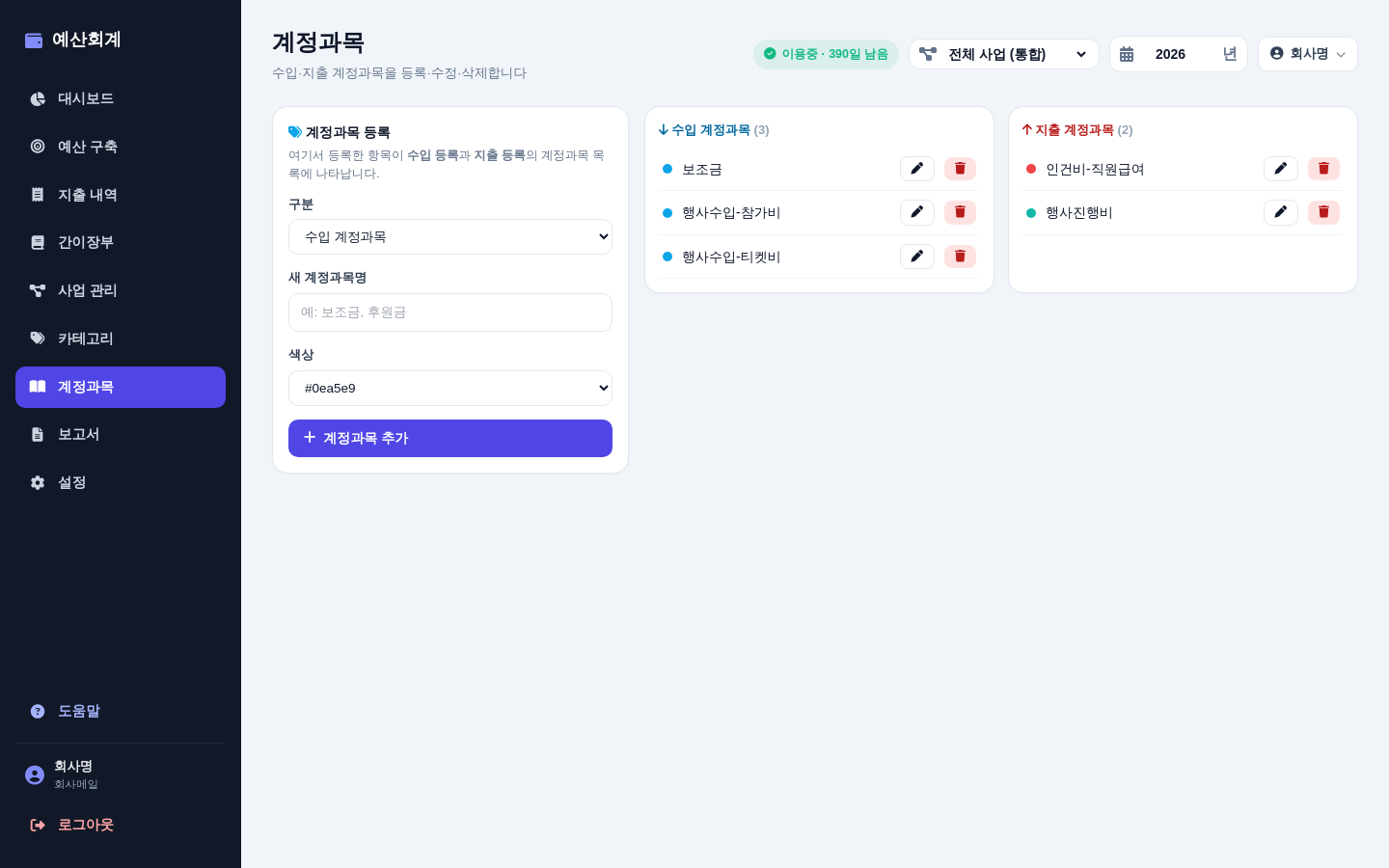
예시 (회사)
| 구분 | 계정과목 |
|---|---|
| 지출 | 인건비-직원급여 · 행사진행비 |
| 수입 | 보조금 · 행사수입-참가비 · 행사수입-티켓비 |
- 좌측 입력 폼: 구분(수입/지출) + 이름 + 색상 → 추가
- 기존 항목은 ✎ 수정 / 🗑 삭제 (중복 이름 방지)
- 여기서 등록한 계정과목이 지출 등록 · 수입 등록 의 선택 목록에 나타납니다
9 간이장부 (수입 · 현금출납부)
수입을 등록하면 기존 지출과 합쳐져 현금출납부가 자동 계산됩니다.
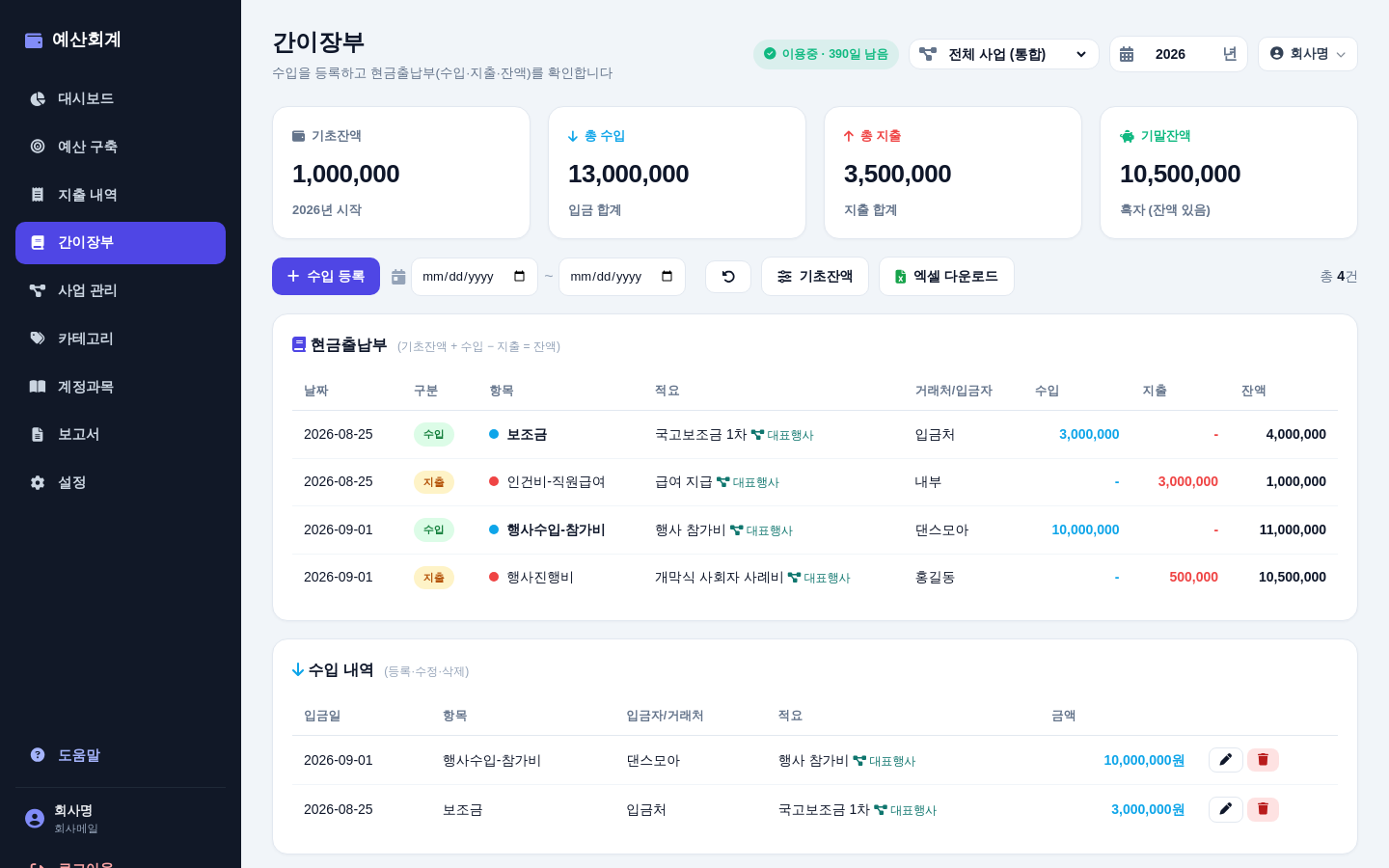
수입 등록
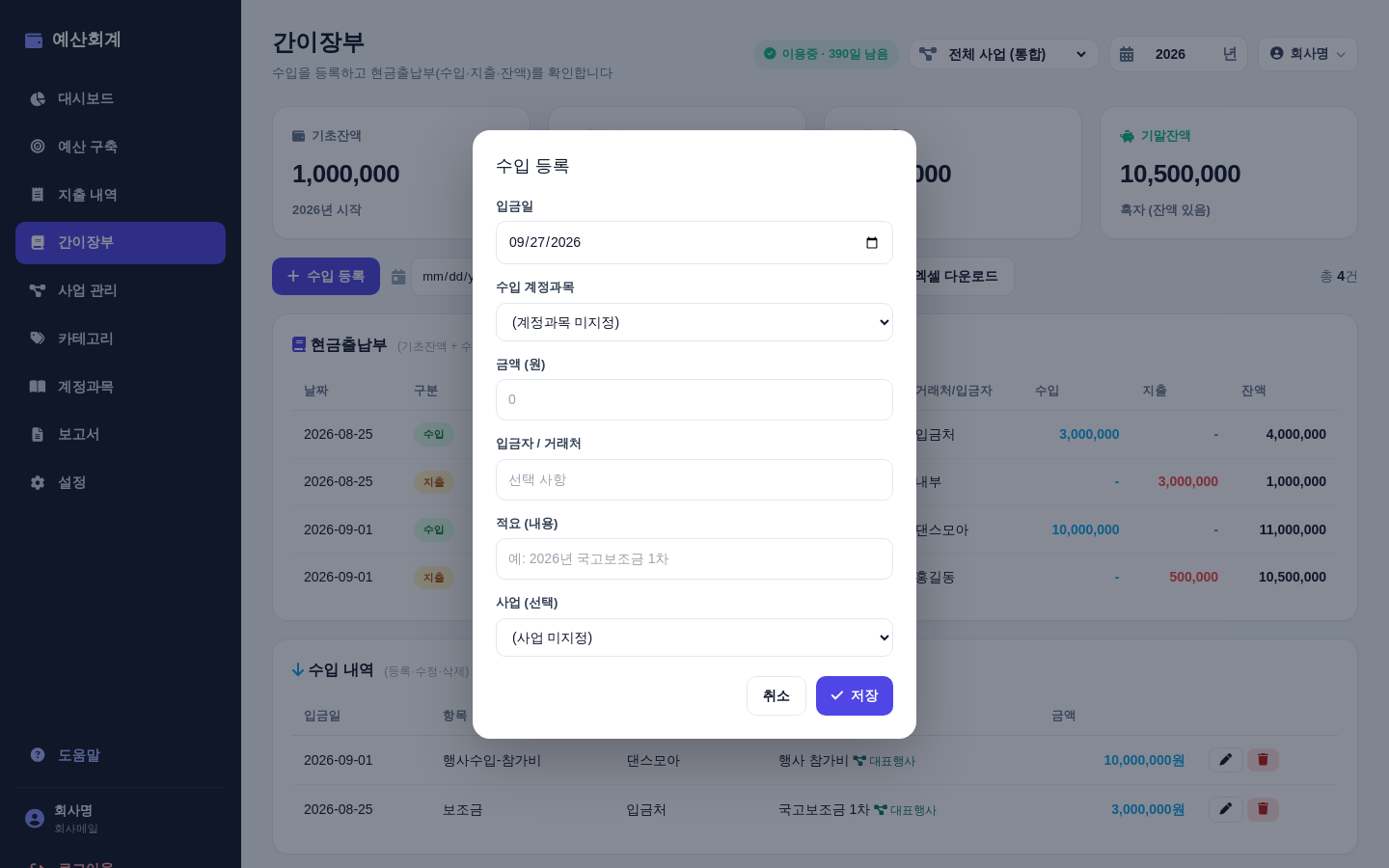
현금출납부 예시 (회사) / 2026)
| 날짜 | 구분 | 항목 | 적요 | 거래처/입금자 | 수입 | 지출 | 잔액 |
|---|---|---|---|---|---|---|---|
| 2026-08-25 | 수입 | 보조금 | 국고보조금 1차 | 입금처 | 3,000,000 | - | 4,000,000 |
| 2026-08-25 | 지출 | 인건비-직원급여 | 급여 지급 | 내부 | - | 3,000,000 | 1,000,000 |
| 2026-09-01 | 지출 | 행사진행비 | 개막식 사회자 사례비 | 홍길동 | - | 500,000 | 500,000 |
- 기초잔액 + 수입 − 지출 = 잔액 누계가 행마다 자동 계산됩니다 (예시 기초잔액 1,000,000 → 기말잔액 500,000)
- “기초잔액” 버튼으로 연도 시작 시점의 현금 잔액 설정
- 상단 KPI: 기초잔액 / 총 수입 / 총 지출 / 기말잔액
- 기간 조회 · 기간 초기화 · 엑셀 다운로드 지원, 수입 내역에서 수정/삭제 가능
10 보고서 (수입지출명세서)
수입지출명세서를 조회하고 인쇄/PDF·엑셀로 출력합니다.
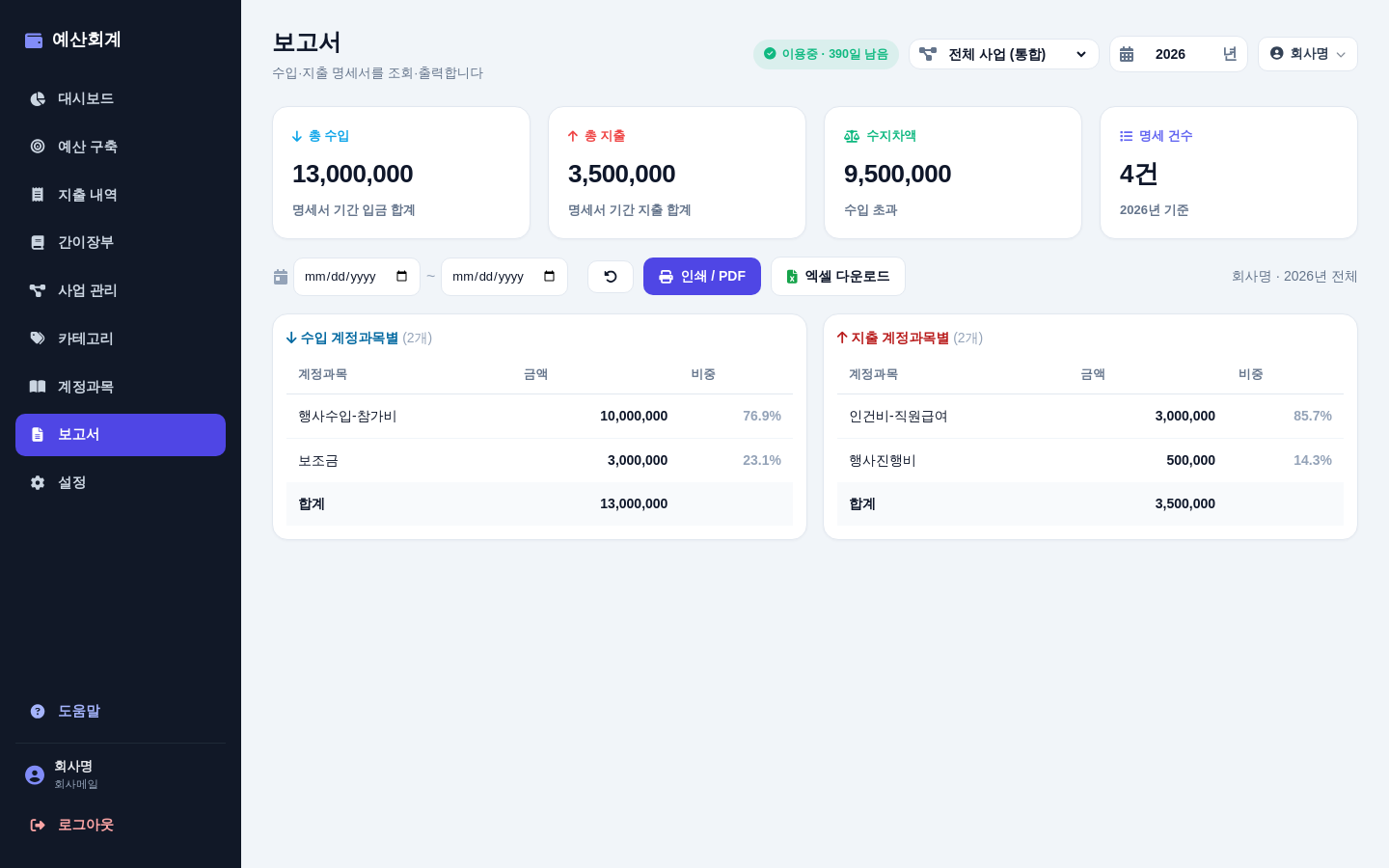
- 상단 KPI: 총 수입 / 총 지출 / 수지차액 / 명세 건수
- 수입 계정과목별 / 지출 계정과목별 집계 표 (금액 · 비중)
- 시작일 ~ 종료일 기간 조회 및 기간 초기화
- 인쇄 / PDF · 엑셀 다운로드 지원
11 지출결의서 출력
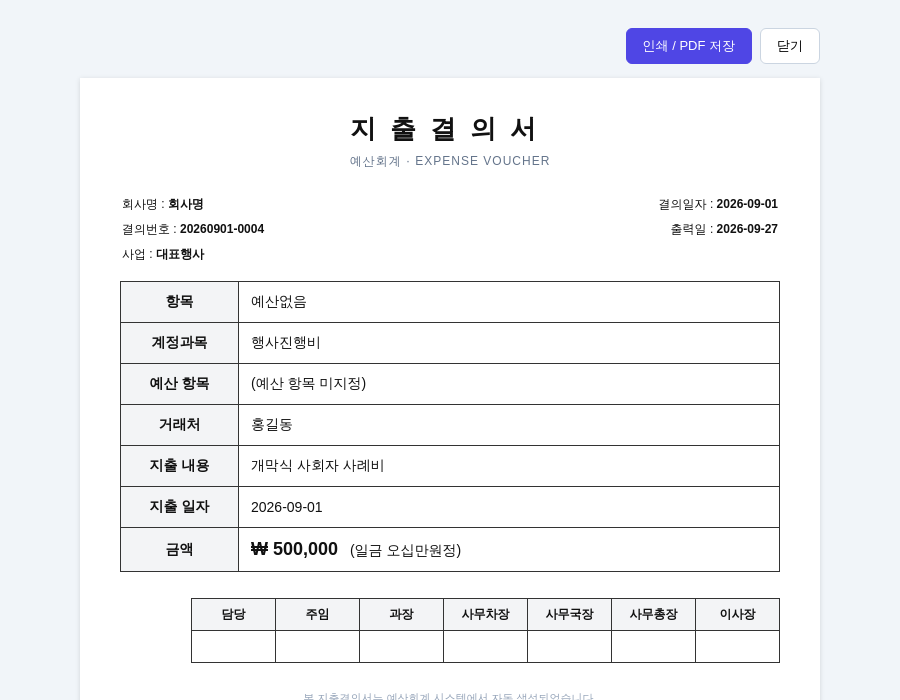
지출 내역에서 각 행의 “결의서” 버튼을 누르면 결의서가 새 창에 생성됩니다.
| 포함 내용 | 예시 |
|---|---|
| 회사명 / 결의번호 / 결의일자 / 출력일 | 회사명 / 20260901-0004 / 2026-09-01 / 2026-09-27 |
| 항목 · 계정과목 · 예산 항목 · 사업 | 예산없음 · 행사진행비 · (예산 항목 미지정) · 대표행사 |
| 거래처 · 지출 내용 · 지출 일자 | 홍길동 · 개막식 사회자 사례비 · 2026-09-01 |
| 금액 (한글 금액) | ₩500,000 (일금 오십만원정) |
| 결재란 | 담당 · 주임 · 과장 · 사무차장 · 사무국장 · 사무총장 · 이사장 |
12 설정 (회사 정보 · 문서 · 비밀번호)
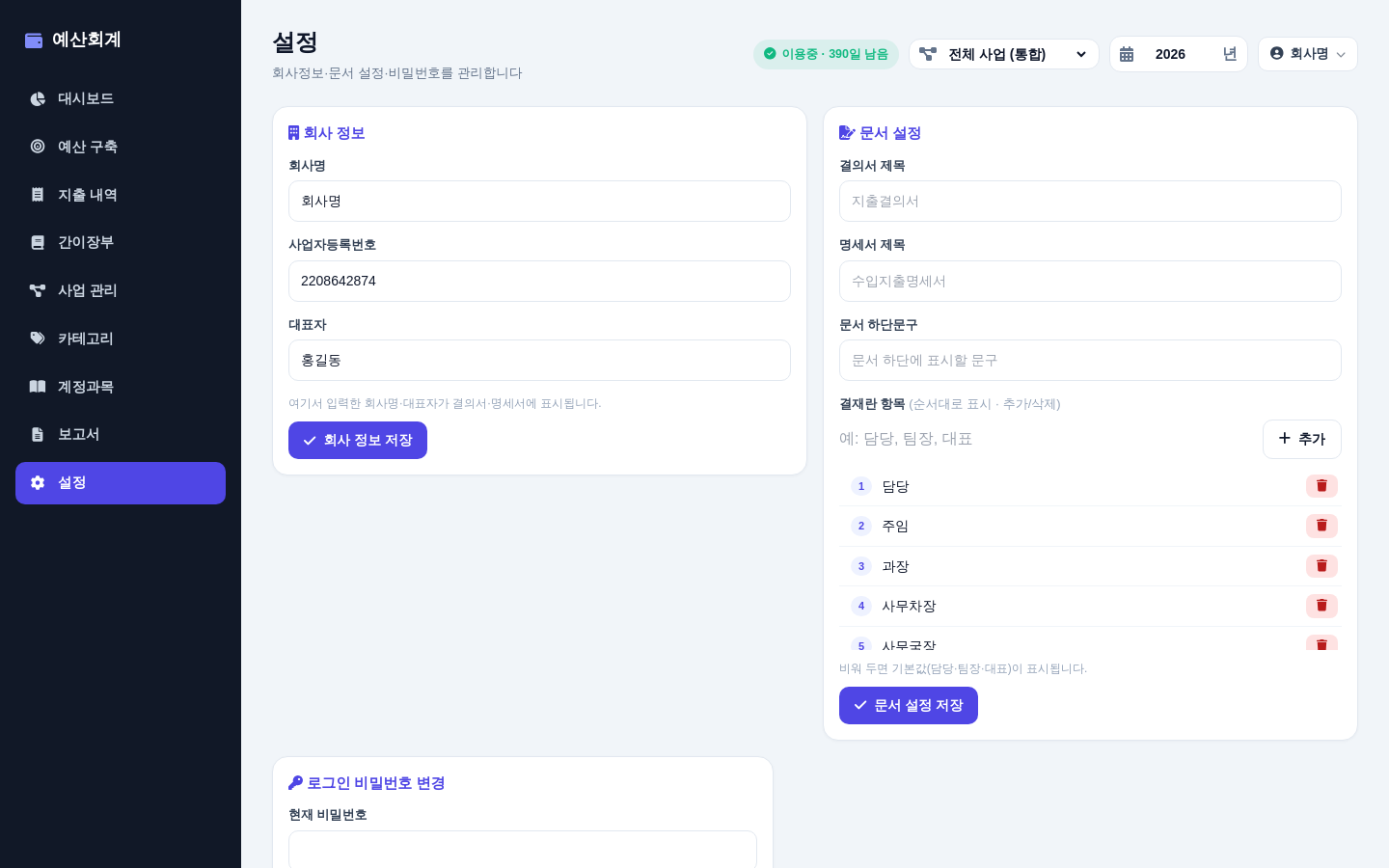
회사별로 저장되는 설정입니다. 결의서·명세서에 반영됩니다.
| 구역 | 내용 |
|---|---|
| 회사 정보 | 회사명 · 사업자등록번호(123-45-67890) · 대표자(홍길동) |
| 문서 설정 | 결의서 제목 · 명세서 제목 · 문서 하단 문구 |
| 결재란 항목 | 개수 제한 없이 추가/삭제 (예: 담당, 주임, 과장, 사무차장, 사무국장, 사무총장, 이사장) |
| 비밀번호 변경 | 현재 비밀번호 확인 후 6자 이상 새 비밀번호로 변경 |
13 정기결제 신청
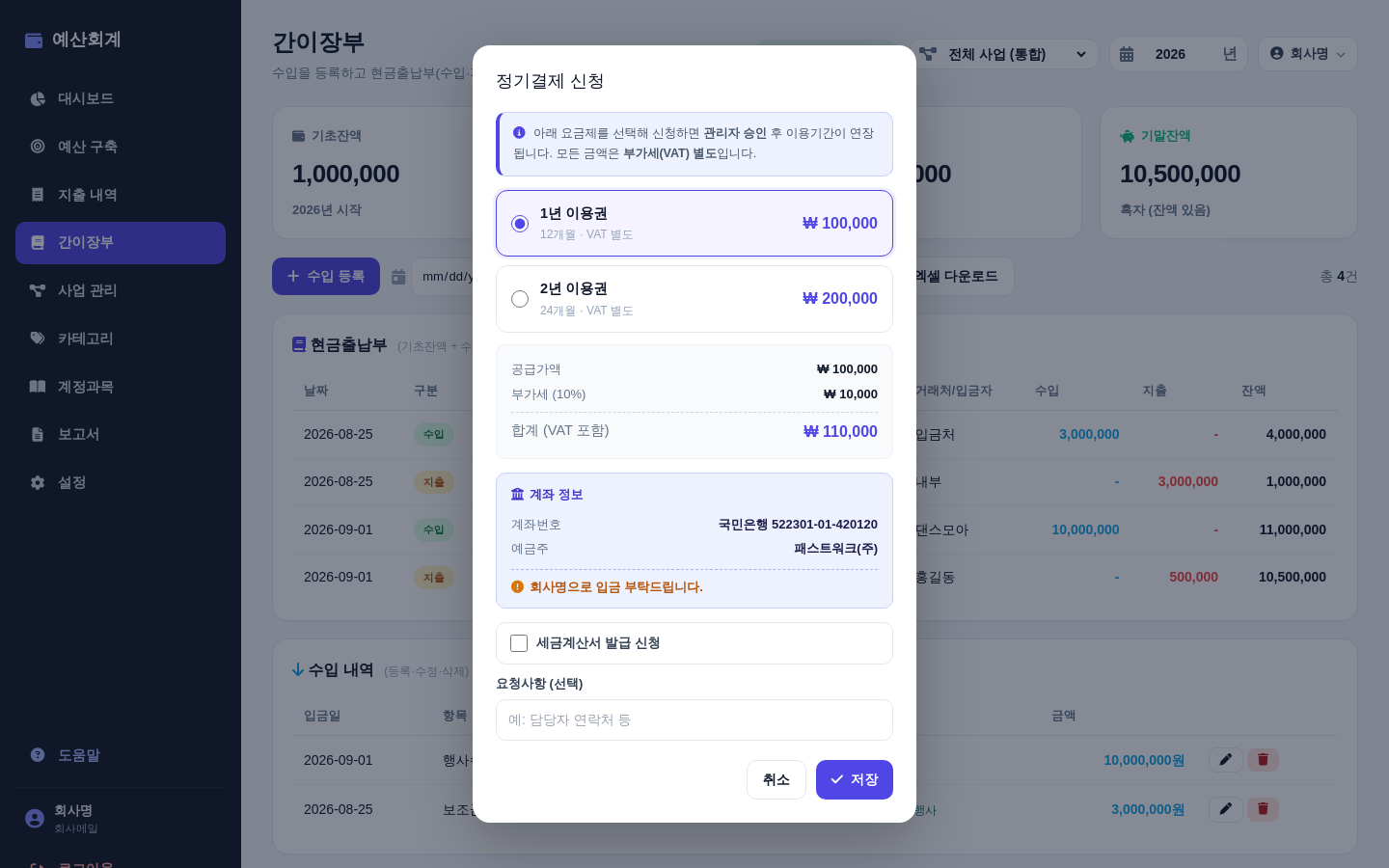
상단 이용기간 배지 옆 “정기결제” 버튼으로 신청합니다.
요금 안내
| 요금제 | 금액 (VAT 별도) | 합계 (VAT 포함) |
|---|---|---|
| 1년 이용권 | ₩100,000 | ₩110,000 |
| 2년 이용권 | ₩200,000 | ₩220,000 |
- 요금제(1년/2년) 선택
- 세금계산서 발급 신청 체크 시 상호·대표자·사업자등록번호·주소·업태·종목·수신 이메일 입력 (회사 정보 자동 채움)
- 저장 → 관리자 승인 대기열 등록 → 관리자 승인 시 선택 기간만큼 이용기간 자동 연장
14 자주 묻는 질문 (FAQ)
로그인은 되는데 “데이터를 불러오지 못했습니다” 라고 나옵니다.
네트워크 문제이거나 세션 만료일 수 있습니다. F5 또는 Ctrl+F5 로 새로고침 후 다시 시도하세요. 계속되면 관리자에게 문의하세요.
다른 회사의 데이터가 보이나요?
아니요. 로그인한 회사(회사명)의 데이터만 조회됩니다. 회사별 데이터는 완전히 분리되어 있습니다.
예산에 입력한 항목이 화면에 안 보입니다.
금액(최종 합계)이 0인 항목은 자동 제외됩니다. 금액을 입력했는지 확인하세요. (표 제목에 제외 건수가 표시됩니다.)
같은 항목에 예산을 여러 번 넣을 수 있나요?
네. 동일 항목에 여러 예산 라인을 추가할 수 있고, 지출 시 어느 라인에서 지출할지 선택할 수 있습니다.
엑셀 파일이 안 열립니다.
최신 브라우저(Chrome/Edge)를 사용하세요. 다운로드된 .xlsx 파일은 Excel 또는 한셀에서 열립니다.
이용기간이 만료되면 어떻게 되나요?
이용기간 만료(정지) 화면이 표시되고 데이터 등록·조회가 제한됩니다. 관리자 승인 또는 정기결제 신청으로 연장할 수 있습니다.
비밀번호를 잊어버렸습니다.
시스템 관리자에게 문의하세요.